Conjunto
Nesta tela você pode cadastrar, editar, excluir e visualizar os conjuntos.
Cadastrar e Editar Conjuntos
No menu principal, selecione a opção: Cadastros -> Conjuntos
Ao acessar a tela você terá acesso ao formulário de cadastro e a lista de conjuntos que você já cadastrou.

Formulário de Cadastro
O motorista e o(s) veículo(s) devem estar previamente cadastrados no sistema.
Para cadastrar um novo conjunto basta clicar no botão CADASTRAR +, no canto superior direito da tela.

- Você será redirecionado para a tela de formulário.
Você pode cadastrar um conjunto apenas com veículos (trator + implemento(s)) ou pode adicionar um motorista para fazer um conjunto completo.
No canto superior direito da tela do formulário existe um ícone de interrogação(?). Ao clicar nele, uma tela de ajuda irá aparecer para você.
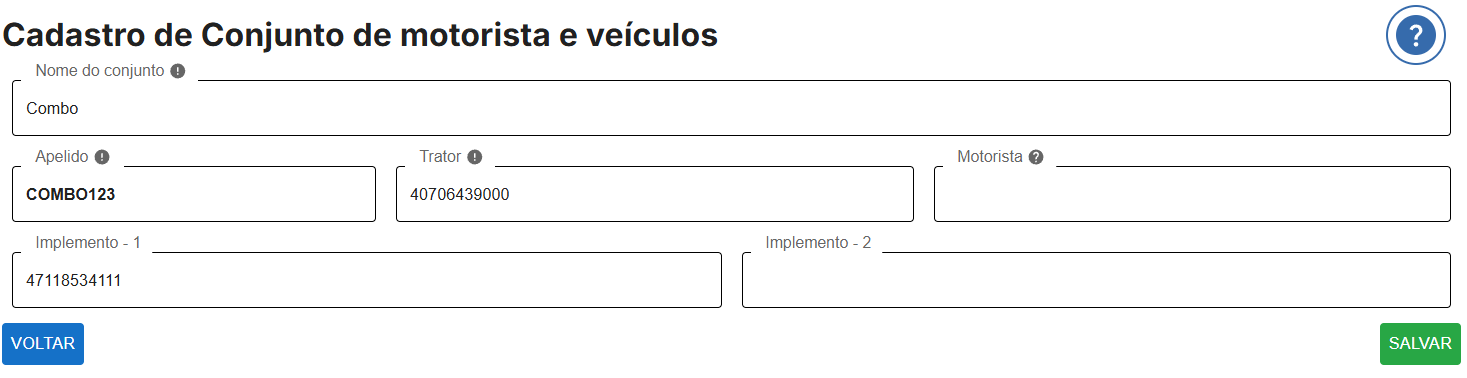
Conjunto de veículos
Conjunto de veículos e motorista
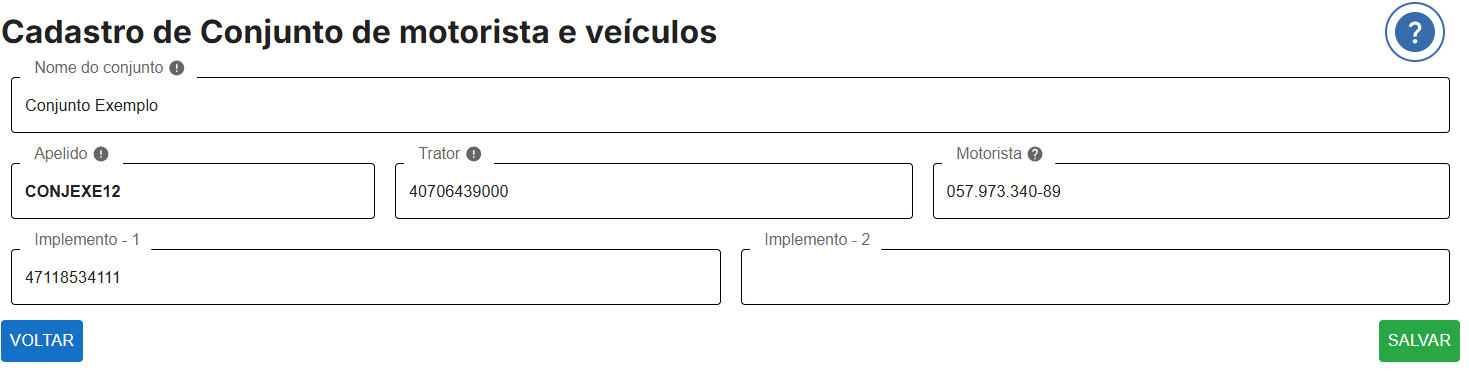
Preencha os campos Nome do Conjunto, Apelido¹, Trator², Motorista³, Implemento² 1 e/ou Implemento² 2.
¹pode conter letras (menos caracteres especiais), números e será através dele que você utilizará o seu conjunto;
²para adicionar os veículos, insira a PLACA ou RENAVAM;
³para adicionar o motorista, insira o CPF ou CNH do mesmo;
Por fim, clique no botão SALVAR para continuar o cadastro.
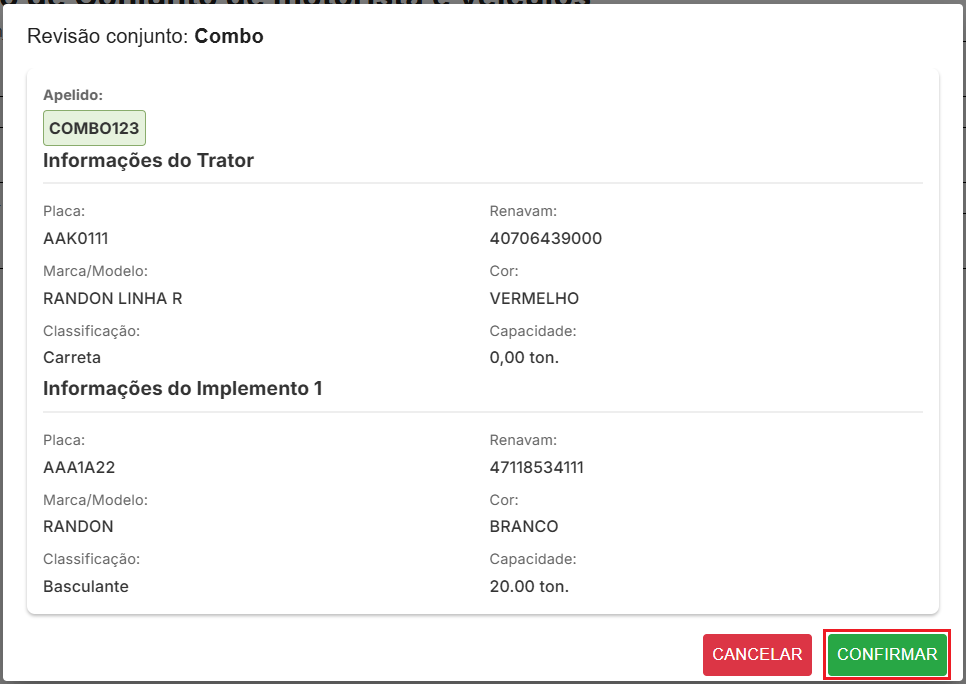
- Uma tela de confirmação dos dados irá aparacer. Verifique se estão corretos e, em seguida, CONFIRME o cadastro.
Conjunto de veículos
Conjunto de veículos e motorista
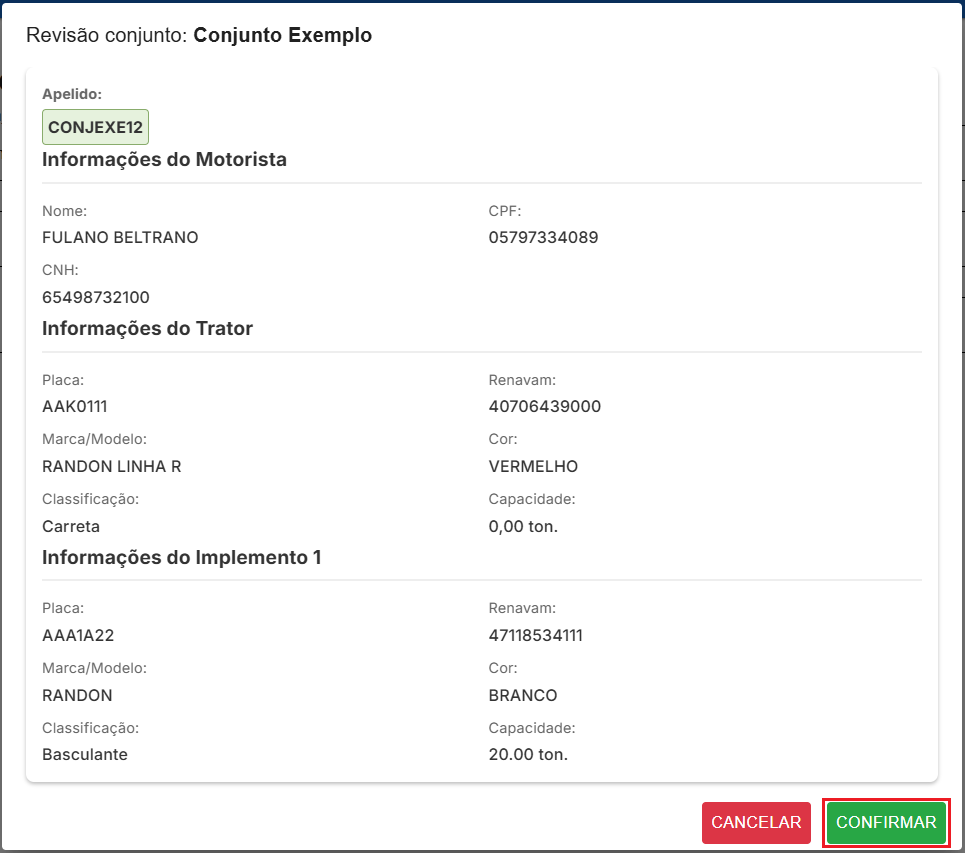
- Logo abaixo do formulário de cadastro, são mostradas as informações de todos os conjuntos cadastrados para essa conta.

Formulário de Edição
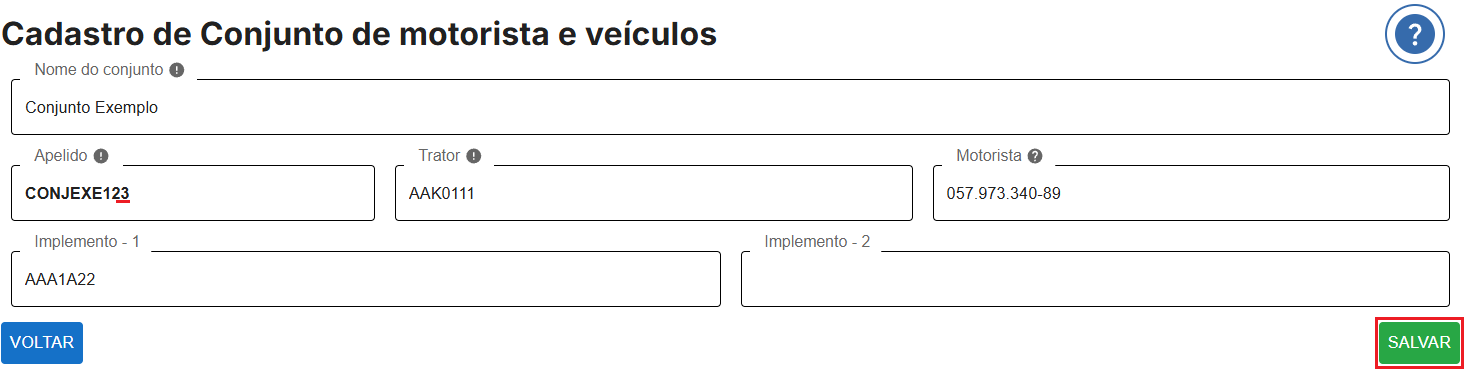
Caso algum dado que estiver aparecendo nessa tabela esteja errado, você consegue corrigir ele. Utilize a caneta ao lado esquerdo das informações daquele conjunto e clique nela.

A tela de cadastro irá abrir e irá conter os mesmos dados do conjunto mostrados na tabela. Faça a edição dos valores que você achar necessário e use o botão SALVAR.
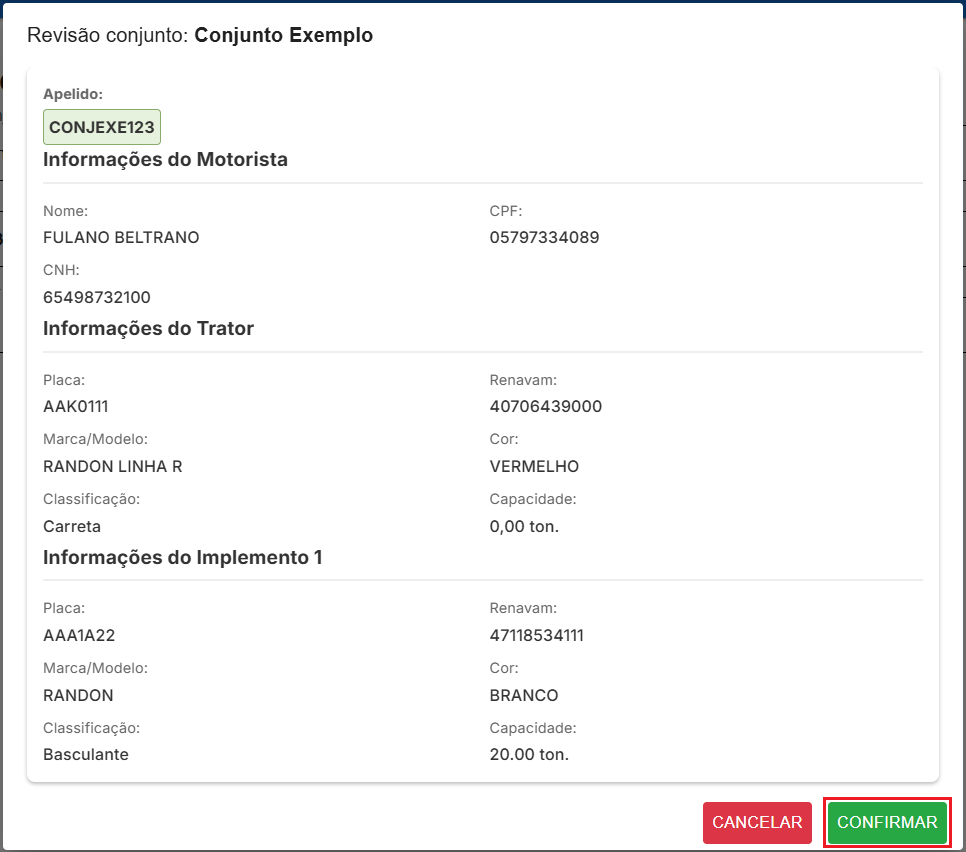
- A tela de confirmação dos dados irá aparacer. Verifique se estão corretos e, em seguida, CONFIRME o dados atualizados.
As novas informações estarão atualizadas como na sequência.

Exclusão
Você também pode excluir um conjunto que esteja cadastrado. Utilize o ícone de lixeira ao lado esquerdo das informações daquele conjunto e clique nele.

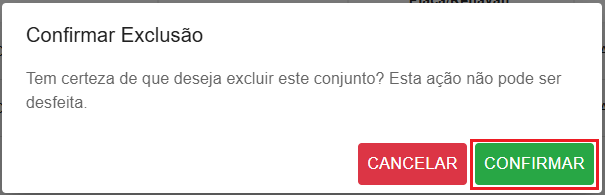
Uma tela de confirmação irá aparecer, então CONFIRME a exclusão.
Lembre-se, esta ação não pode ser desfeita.
O conjunto excluído não estará mais listado.

Cadastro e Rodízio de Pneus
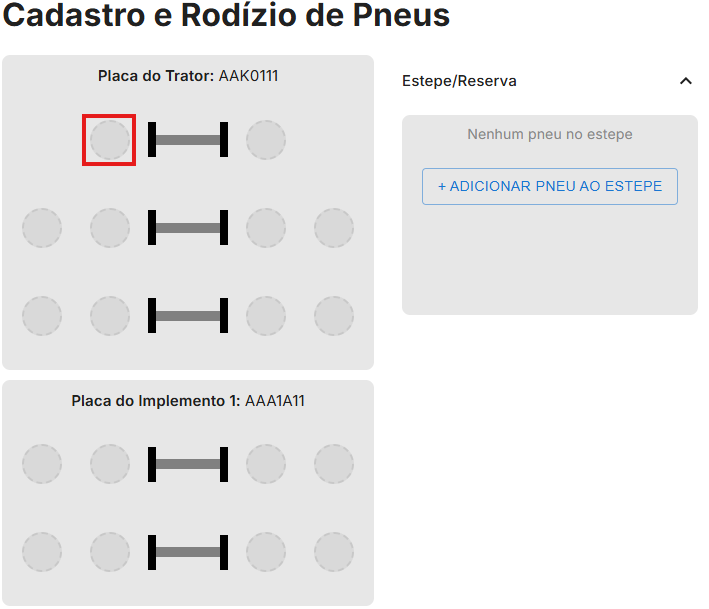
A partir do cadastro de um conjunto, você pode fazer o cadastro dos pneus utilizados por seu(s) veículo(s). Utilize o ícone de caminhão (eixos) para acessar o formulário.

Para cadastrar um novo pneu, basta clicar em um espaço vazio (indicado na imagem).
Preencha corretamento o formulário e clique em CRIAR.
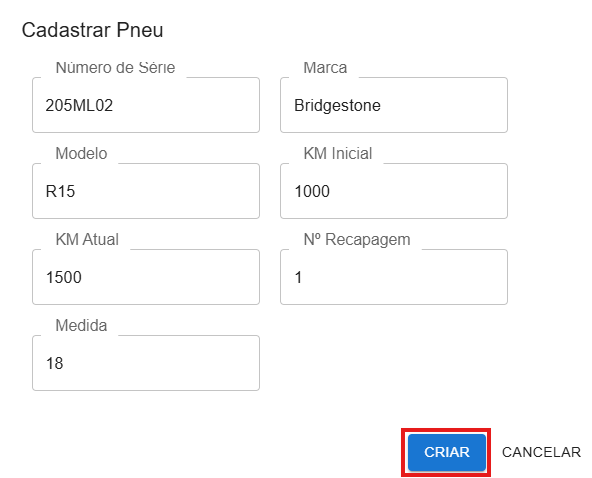
Após esse processo, o pneu será exibido na tela.

- Você pode realizar o rodízio de pneus de forma prática. Basta arrastar um pneu para a nova posição, conforme demonstrado no exemplo abaixo:
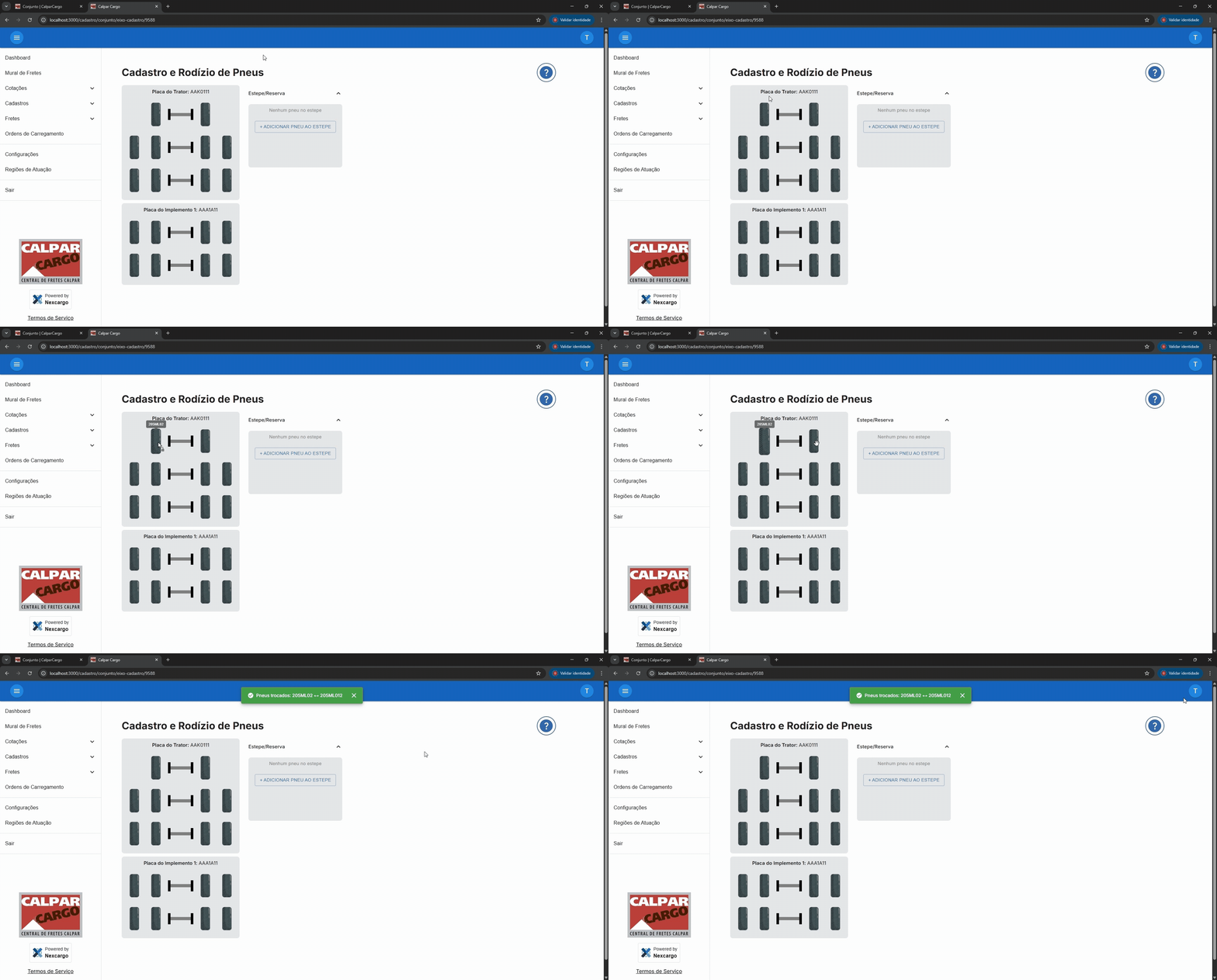
Para adicionar pneus ao estepe/reserva, faça o mesmo procedimento mostrado acima.
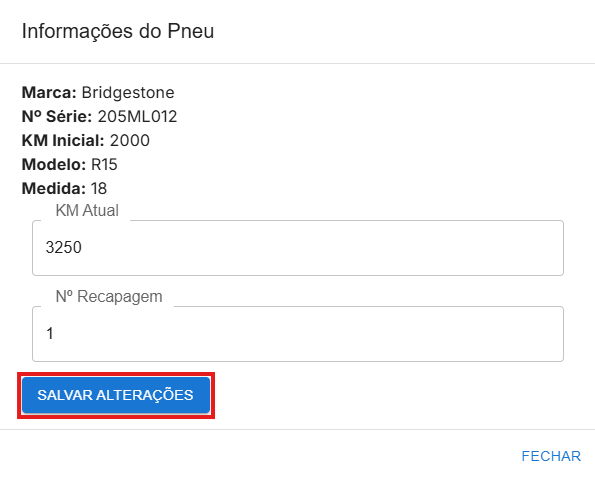
- Caso você deseje alterar a quilometragem, clique no ícone de um pneu e edite os dados conforme necessário. Só é possível alterar a KM Atual e Nº Recapagem.